1. Política de Privacidad y Procesamiento de Archivos
Cero Almacenamiento en Servidor (Zero-Knowledge Architecture):
Nuvexa opera bajo una arquitectura de computación del lado del cliente (Client-Side Compute). Todos los documentos, imágenes, archivos PDF y textos que utilizas para generar códigos QR, unir, separar o convertir formatos son procesados exclusivamente dentro de la memoria RAM de tu propio navegador web mediante WebAssembly y JavaScript.
Bajo ninguna circunstancia tus documentos son transmitidos, leídos, analizados ni alojados en ningún servidor externo o en la nube. Al cerrar la pestaña o recargar el sitio, la información temporal en memoria se destruye de forma inmediata y definitiva.
2. Política de Cookies y Publicidad de Terceros (Google AdSense)
Uso de Cookies y Almacenamiento Local:
Nuvexa utiliza almacenamiento local (localStorage) para almacenar preferencias esenciales, como tu clave de licencia Pro y el contador diario de descargas gratuitas.
Proveedores Publicitarios y Cookies de Terceros:
Proveedores de terceros, incluido Google, utilizan cookies para publicar anuncios basados en las visitas previas de los usuarios a este sitio web o a otros sitios de Internet. El uso de cookies publicitarias de Google le permite a esta empresa y a sus socios comerciales mostrar anuncios a los usuarios según sus visitas a este y otros sitios en la red.
Cómo inhabilitar la publicidad personalizada:
Los usuarios pueden inhabilitar la publicidad personalizada de Google visitando la Configuración de Anuncios de Google o el portal de la Digital Advertising Alliance en www.aboutads.info.
3. Sobre Nuvexa, Desarrollador y Canales de Contacto
Misión y Arquitectura de Nuvexa:
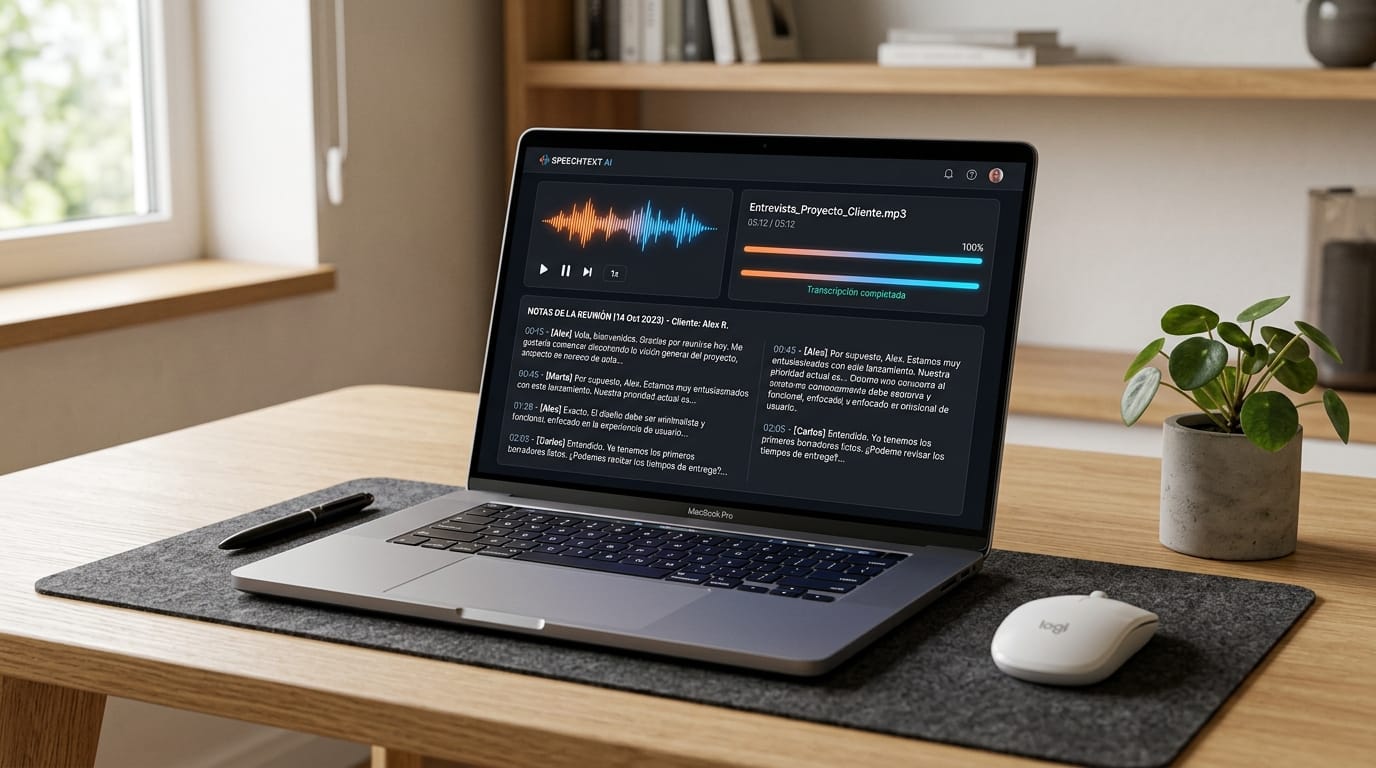
Nuvexa es una suite integral de herramientas digitales diseñada con el principio fundamental de garantizar la soberanía de los datos y la privacidad del usuario. Todas nuestras utilidades (editor PDF, convertidor HEIC, transcriptor Whisper, cifrado AES-256) ejecutan sus algoritmos directamente en el navegador del usuario (Client-Side), eliminando intermediarios y la necesidad de transferir archivos a servidores remotos.
Desarrollador Oficial:
Diseñado, programado y mantenido por Ignacio Gatti.
Para soporte de cuenta Pro, sugerencias de nuevas herramientas, dudas técnicas o requerimientos legales, puedes contactarnos a través de nuestros canales oficiales:
4. Pasarela de Pagos y Seguridad Financiera
Cero Custodia de Datos Bancarios:
Para la contratación de planes Pro (Mensual $3.99 USD, Anual $29.99 USD o Vitalicio $49.99 USD), Nuvexa delega el 100% de la operatoria de cobro en Lemon Squeezy en calidad de Merchant of Record oficial, certificado bajo el estándar PCI-DSS Nivel 1.
Nuvexa ni sus administradores tienen acceso, reciben, ni almacenan jamás:
- Números de tarjeta de crédito o débito.
- Códigos de seguridad (CVV / CVC).
- Fechas de caducidad de tarjetas o credenciales bancarias.
Toda comunicación transaccional se efectúa mediante canales cifrados TLS/SSL de 256 bits directamente entre tu dispositivo y los servidores seguros de Lemon Squeezy.
5. Términos y Condiciones del Servicio
Modalidades de Pago y Cancelación:
Los planes Pro ofrecen descargas ilimitadas y procesamiento masivo. En planes recurrentes (mensual y anual), puedes cancelar en cualquier momento desde el enlace de autogestión de Lemon Squeezy o contactando a nuestro soporte sin ningún cargo extra. Mantendrás acceso a las funciones Pro hasta el vencimiento del periodo ya abonado.
Uso Aceptable:
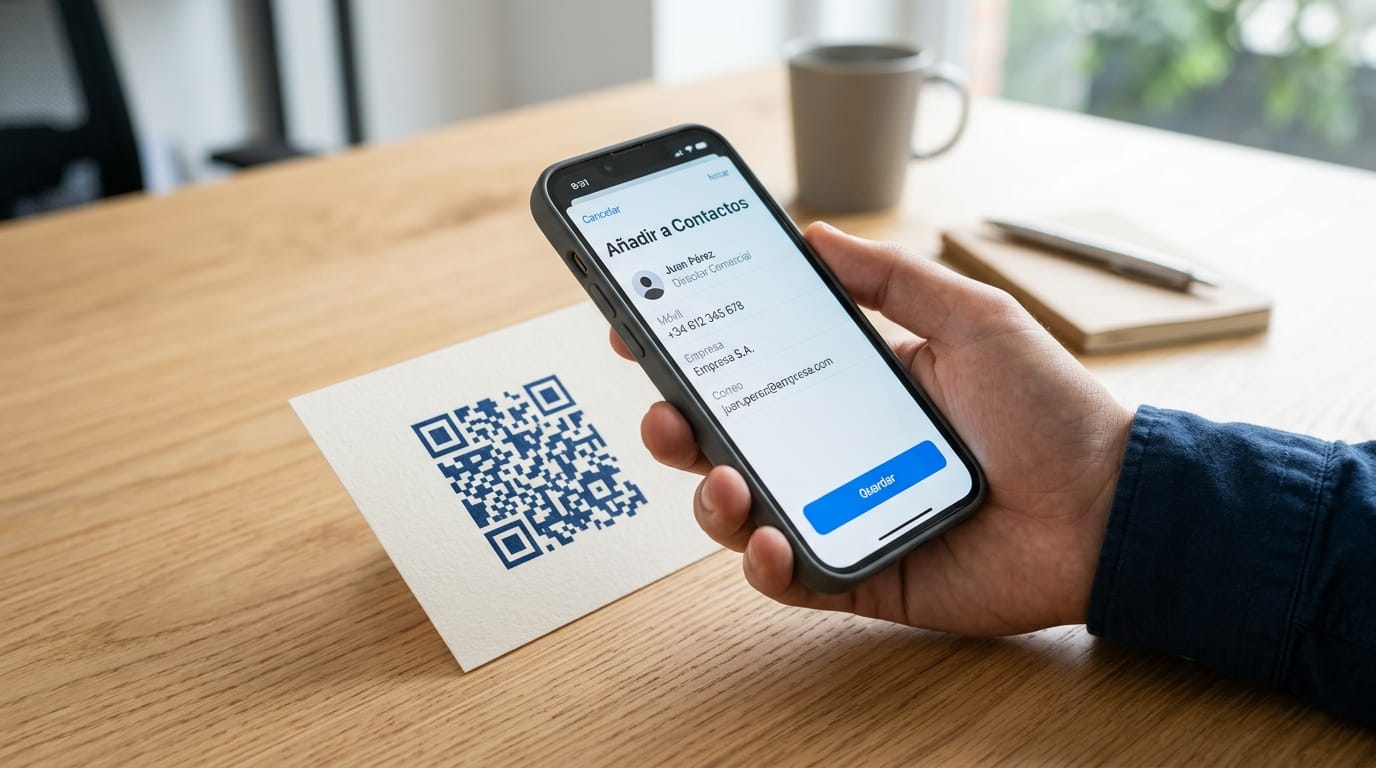
Queda terminantemente prohibido utilizar el Generador QR o cualquiera de las herramientas de la plataforma para fines ilícitos, fraudulentos, esquemas de phishing, distribución de código malicioso o vulneración de derechos de propiedad intelectual de terceros.
6. Limitación de Responsabilidad y Exclusión de Lucro Cesante
Aviso Legal Vinculante:
Bajo ninguna circunstancia Nuvexa, sus desarrolladores, operadores, propietarios o afiliados serán responsables por pérdidas de ganancias comerciales, contratos perdidos, interrupciones de negocios, ventas no concretadas, errores de impresión o lucro cesante derivado directa o indirectamente del uso o de la imposibilidad de uso de esta plataforma.
Prestación del Software "Tal Cual" (As Is):
El software y todas sus utilidades se proporcionan "tal cual" y según disponibilidad, sin garantías de ningún tipo, ya sean expresas o implícitas.
Obligación de Verificación Previa por Parte del Usuario:
Es responsabilidad total y exclusiva del usuario escanear, inspeccionar y verificar la correcta legibilidad de los códigos QR y la integridad de los archivos PDF generados antes de proceder a su impresión física o distribución comercial.